- Feb 25 Thu 2016 09:31
-
跨界視覺設計-包裝設計

- Feb 24 Wed 2016 09:15
-
跨界視覺設計-Ai+Ps商業海報應用教學

- Feb 23 Tue 2016 09:18
-
跨界視覺設計-AI的海報設計應用

- Feb 22 Mon 2016 09:23
-
PhotoShopCC-多層次海報設計

- Feb 18 Thu 2016 10:23
-
PhotoShopCC-高斯模糊與覆蓋\色彩增值\濾色效果的應用
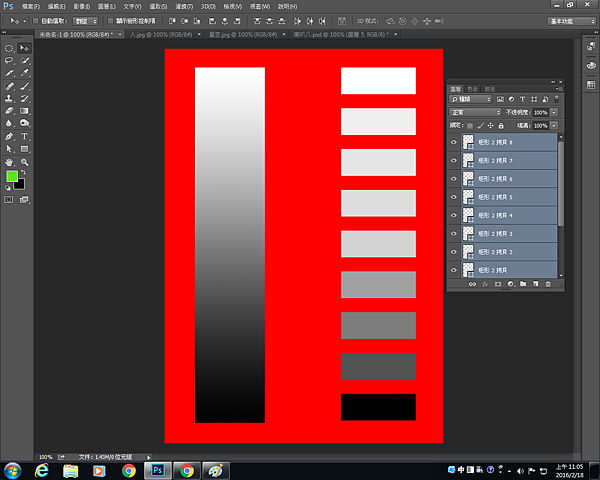
在PHOTOSHOP中時常會看到許多的效果,總是有不曉得該用哪個才好的困擾
因此呢今天要來快速的熟悉在圖層效果中最常使用到的
【覆蓋】【色彩增值】【濾色】,藉由下面的說明可以快速的了解到之間的差異同時在最後還有應用!
在開始之前我們先用一個簡單的比較圖來做觀察~
首先先準備好下面的圖形,由淺至深
- Feb 18 Thu 2016 09:32
-
PhototShopCC-色板運用和混合模式的差異

還記得之前學過的三種去背方式嗎?
利用【色板】和【色階】來去背無法使用貝茲線去背的圖案(圖層1)
接下來要再介紹另一款【混合模式】的去背方式(圖層2)
一樣先找到雲
先【調整】【去除飽和度】
- Feb 15 Mon 2016 09:14
-
跨界視覺設計-illustrator文字變化與卡片練習

- Feb 02 Tue 2016 10:02
-
跨界視覺設計-進階去背與文字特效

今天要來學習更深入的去背功能以及文字特效
先開啟以下者兩張圖案~
將房屋先去背移到電腦的圖片上
這時候我們需要下面的設計稿,要如何去背呢?
先用【筆刷】將中間不要的房子圖成白色(因為我們要的線條是黑色,所以反之不要的就要呈白色)
- Feb 01 Mon 2016 09:21
-
跨界視覺設計-三種去背的方法

- Jan 21 Thu 2016 09:23
-
CorelDrawX6-6 點陣圖轉換向量圖

- Jan 20 Wed 2016 09:24
-
CorelDrawX6-5互動造型應用

- Jan 19 Tue 2016 09:17
-
CorelDrawX6-4貝茲曲線造型

